Efecto "mover" en OBS
| Estado | Borrador |
|---|---|
| Etiquetas | OBS |
| Fecha |
¿Te gustaría una transición al cambiar de escena en la que los elementos que se comparten se muevan a su nueva posición?
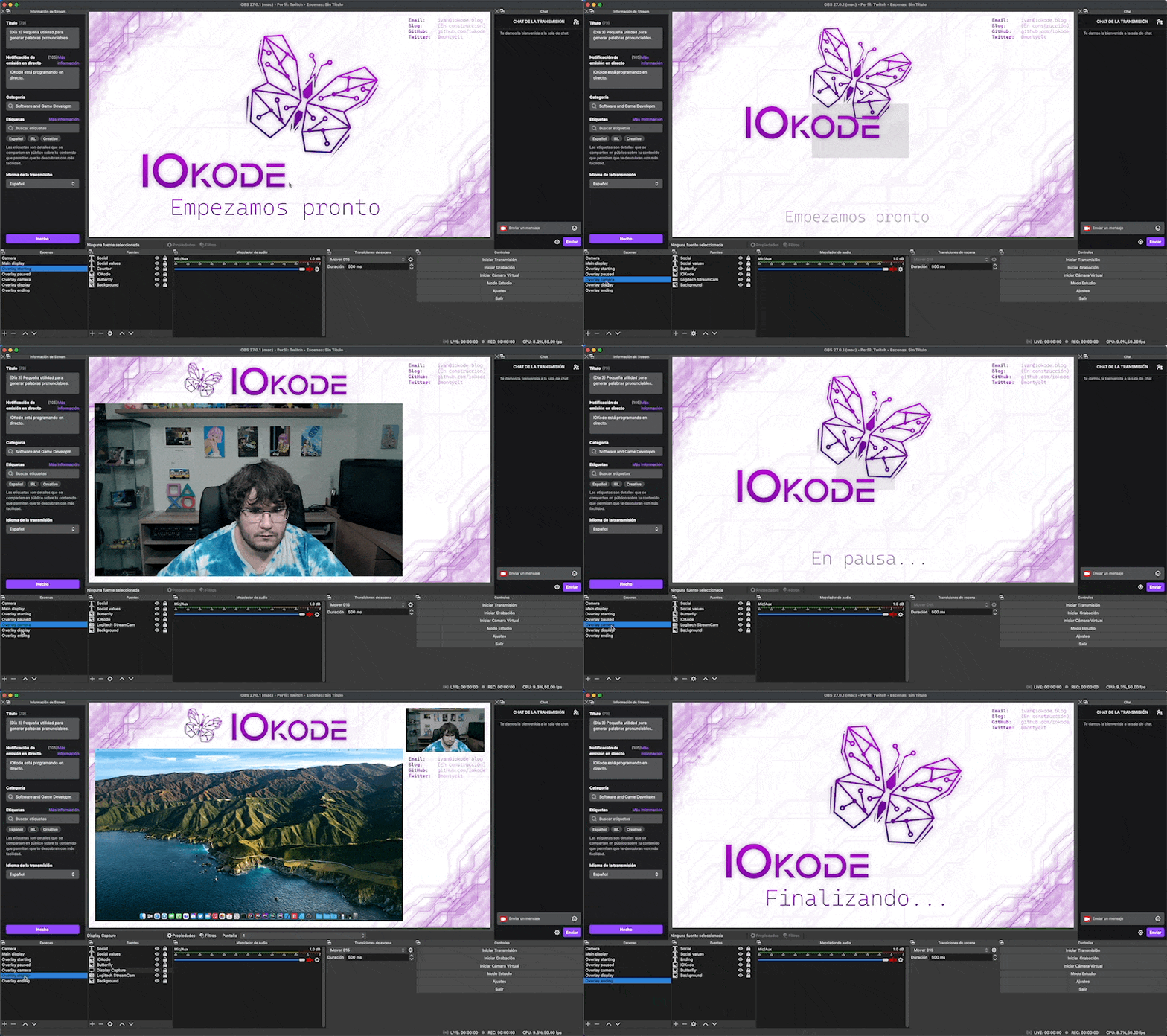
Pues sigue leyendo, que sobre esto va a tratar este post, pero antes de ir al grano, es importante conocer un poco sobre el funcionamiento de OBS.
¿Cómo funcionan las fuentes en OBS? ¿Qué es una referencia?
En OBS, una escena se compone de objetos de fuente, y a su vez una escena es también uno de estos objetos. Estos objetos pueden ser entradas de vídeo, de cámara, texto, una escena, etc., sin embargo, es importante entender que estos objetos no pertenecen a la escena que lo contienen, si no que existen de forma global y estos son referenciados desde las escenas que los utilizan.
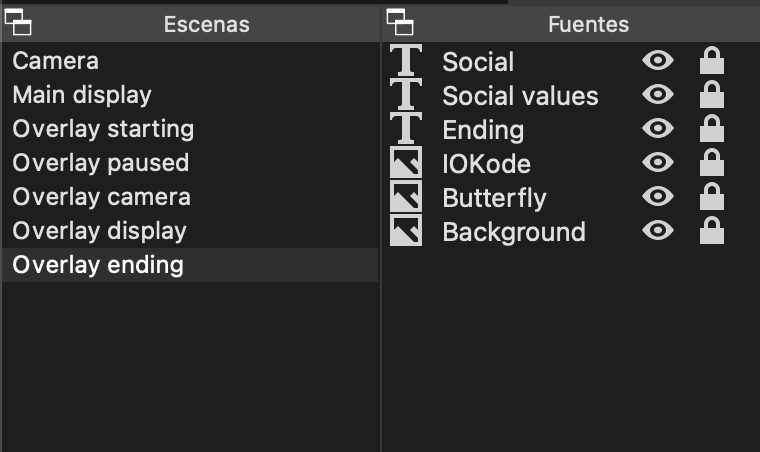
Cada uno de estos objetos por detrás se amontona en el mismo montón de objetos de fuente y cada uno de ellos es identificado con un nombre único, por lo que nunca puede haber dos objetos diferentes con el mismo nombre, ni siquiera en diferentes escenas, ni una escena puede tener el mismo nombre que otro objeto fuente, dado que las escenas son objetos fuentes.
Sin embargo, lo que sí que puede existir son múltiples instancias del mismo objeto, esto quiere decir, que si tienes dos fuentes con el mismo nombre, aunque estén en diferentes escenas, es la misma fuente, y cualquier cambio en las propiedades de uno, afectará al otro.
Esto tiene varias utilidades, por un lado están los beneficios técnicos, utilizar el mismo objeto varias veces en vez de tener varios que generen el mismo contenido, ayuda a ahorrar recursos ya que la generación de ese contenido se realiza una única vez, pero también tiene utilidades prácticas, por ejemplo puedes hacer que cuando cambies un filtro en la cámara, se aplique automáticamente a todas las escenas, pues realmente tienes un único objeto fuente de cámara referenciado en cada una de las escenas, evitándote así tener que modificar esas propiedades en cada cámara. También podemos aprovecharnos de esta característica, podemos reconocer que es el mismo objeto y crear una transición entre escenas que lo desplace, y sobre esto último va este post.
¿Cómo crear varias referencias al mismo objeto de fuente?
En OBS, cuando creamos un objeto de fuente, nos pedirá un nombre, si intentamos crear otro objeto o una escena con el mismo nombre, nos dará un error. Sin embargo, podemos copiar un objeto y a la hora de pegarlo, elegir la opción "referencia", de esta forma, aparecerá una referencia al mismo objeto.
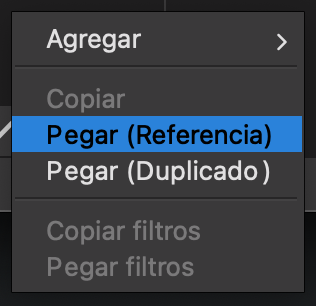
Si eliges la opción de pegar con referencia, creará una referencia con el mismo nombre, podrás comprobar que si renombras la nueva referencia, el cambio de nombre se aplica también a la antigua referencia. La opción de pegar con duplicado hace una copia del objeto, y la coloca con un nombre distinto.
¿Significa esto que pueden haber objetos en "la pila trasera" sin utilizar?
Técnicamente podría haberlo, pero OBS se encarga de forma inteligente de destruir aquellos objetos que no son referenciados en ninguna escena, por lo que no debes de preocuparte de que alguna fuente pesada sin uso esté consumiendo recursos.
Vamos al grano, ¿cómo hago esta transición tan chula?
Vale, ya te he dado el coñazo con como funciona esto de los objetos fuente y debes de estar hasta las narices de mi, ahora llega el momento de lo chulo, ese efecto que has visto al principio del post, ¿cómo se hace?
Lo primero que necesitáis hacer es instalar el plugin Move Transition, que como su mismo nombre indica, añade este tipo de transiciones de movimiento.
Una vez añadido el plugin, necesitas varias escenas que contengan referencias al mismo objeto, y simplemente debes configurar "mover" como la transición entre esas escenas. Esa transición se encargará de mover automáticamente el mismo objeto entre escenas, haciendo un efecto muy chulo.
Propiedades de la transición
La transición "mover" es bastante flexible y hay algunas opciones que se pueden ajustar.
Esta transición tiene el concepto de "elementos coincidentes", que son aquellos que existen en múltiples escenas, y por lo tanto se realiza el movimiento entre estas.

Compara si el nombre de la fuente...
El primer grupo de opciones sirve para determinar cuando un elemento es coincidente.
La primera de las opciones determina que se trata de elemento coincidente cuando el nombre de dos fuentes es el mismo, y tal como hemos visto arriba, son referencias al mismo objeto.
Las otras dos opciones sirven para determinar como elementos coincidentes dos objetos distintos si se cumplen algunas reglas de nomenclatura. Esto puede ser útil, por ejemplo, si quieres que, al cambiar de escena, se desplace el objeto de la cámara, pero cambie sus propiedades, y por lo tanto necesites un objeto distinto.
Elementos

Los siguientes tres grupos de opciones son "elementos coincidentes", "elementos que aparecen" y "elementos que desaparecen". Los elementos coincidentes son aquellos que se mueven, mientras que los que aparecen y desaparecen, son aquellos elementos no coincidentes que o bien aparecen en la nueva escena, o bien desaparecen de la antigua escena.
Las opciones son las mismas en los tres grupos, y aquí se configura la transición que hará cada tipo de elemento, y si esta debe de curvar los elementos durante su transición.
Personalmente recomiendo no poner ninguna transición a los elementos coincidentes para que estos simplemente se desplacen sin hacer nada más, y si se desea, ponerle una curva para que el desplazamiento no sea recto.
En cuanto a los elementos no coincidentes, recomiendo ponerle una transición y no aplicarles curva, ya que hará un desplazamiento en curva bastante feo mientras se aplica la transición de aparecer o desaparecer.
¿Te gustaría contribuir al desarrollo del plugin?
Por último, me gustaría recalcar que, aunque este plugin es gratis, Exeldro, el autor del mismo, nos deja un enlace de PayPal en el que acepta donaciones.